连接 BTN
若要参与 BTN 计划,您需要将 PeerBanHelper 作为 BTN 客户端与 BTN 服务器进行连接。本文将以 PBH-BTN 组织运营的官方 BTN 服务器 Sparkle 为例进行演示。如果您希望使用其他 BTN 服务器,请参考对应服务器的文档说明。
注册账号并创建 UserApp
要连接到 Sparkle 服务器,首先需要注册一个账户并创建应用程序凭证:
-
在浏览器中打开 https://sparkle.pbh-btn.com 并使用 GitHub 授权登录,系统将自动为您创建一个账号。
-
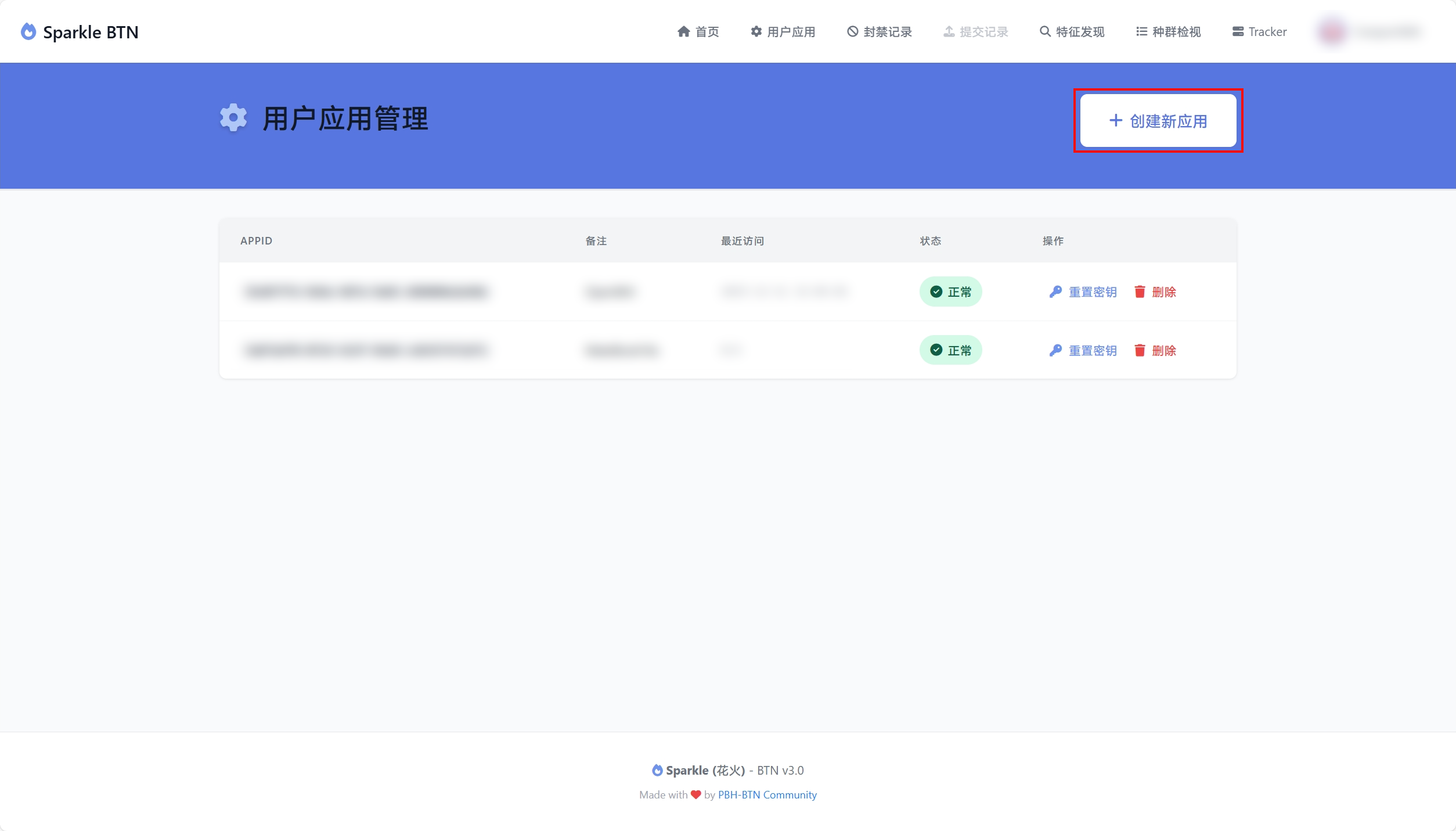
登录后,点击页面中央的 “创建用户应用” 按钮,进入管理页面。

-
点击 “创建新用户应用程序” ,输入一个备注信息后,点击按钮完成创建。
-
请务必记录页面上显示的
App ID和App Secret,因为一旦关闭该页面,App Secret将不再显示。如果您不小心忘记了它们,也可以回到用户应用管理页面重置密钥。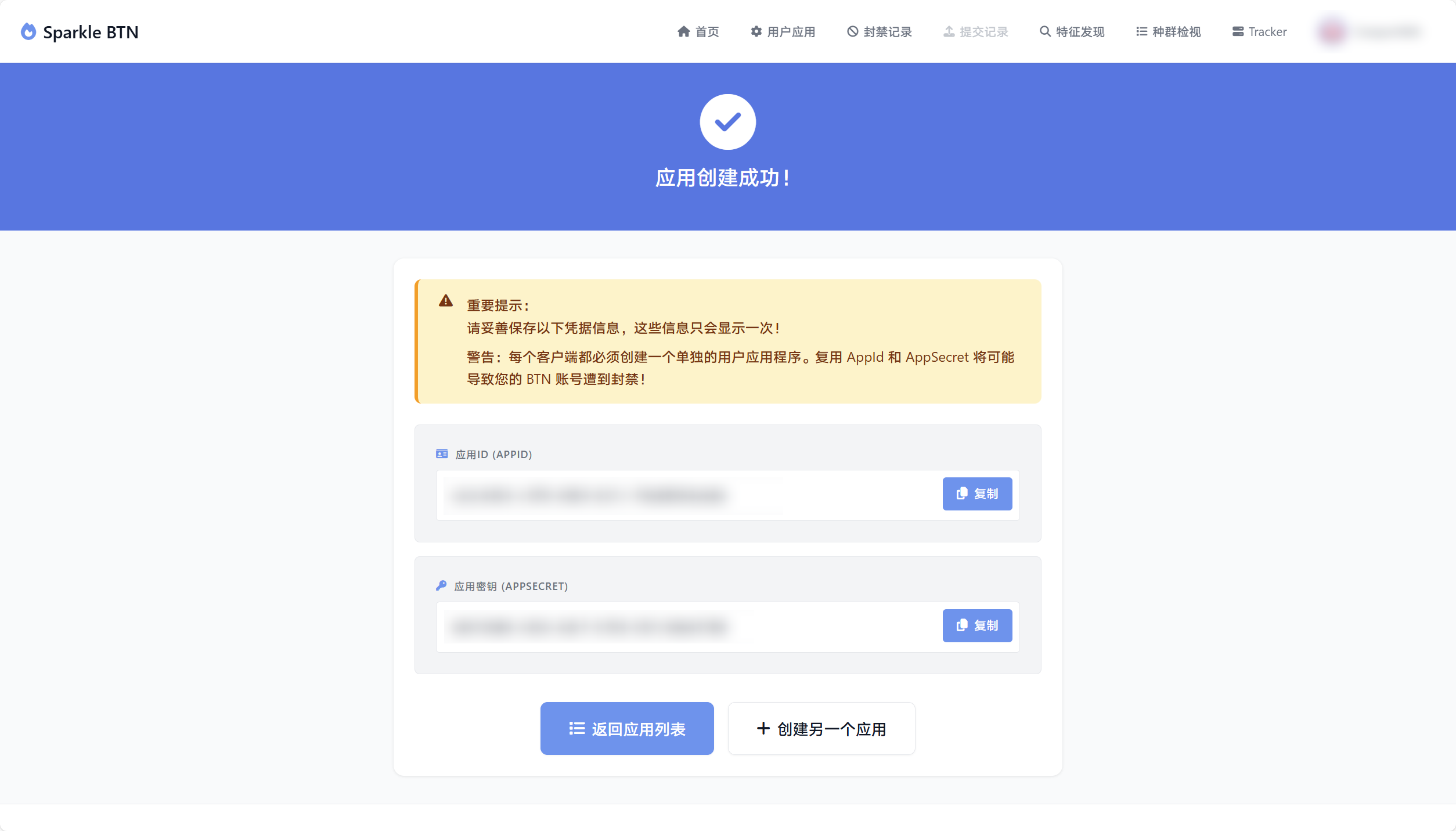
在 PeerBanHelper 上配置 BTN 连接
获取 App ID 和 App Secret 后,您需要在 PeerBanHelper 中配置连接信息:
-
打开 PeerBanHelper 的 WebUI ,前往 “设置” -> “基础设置” 选项。

-
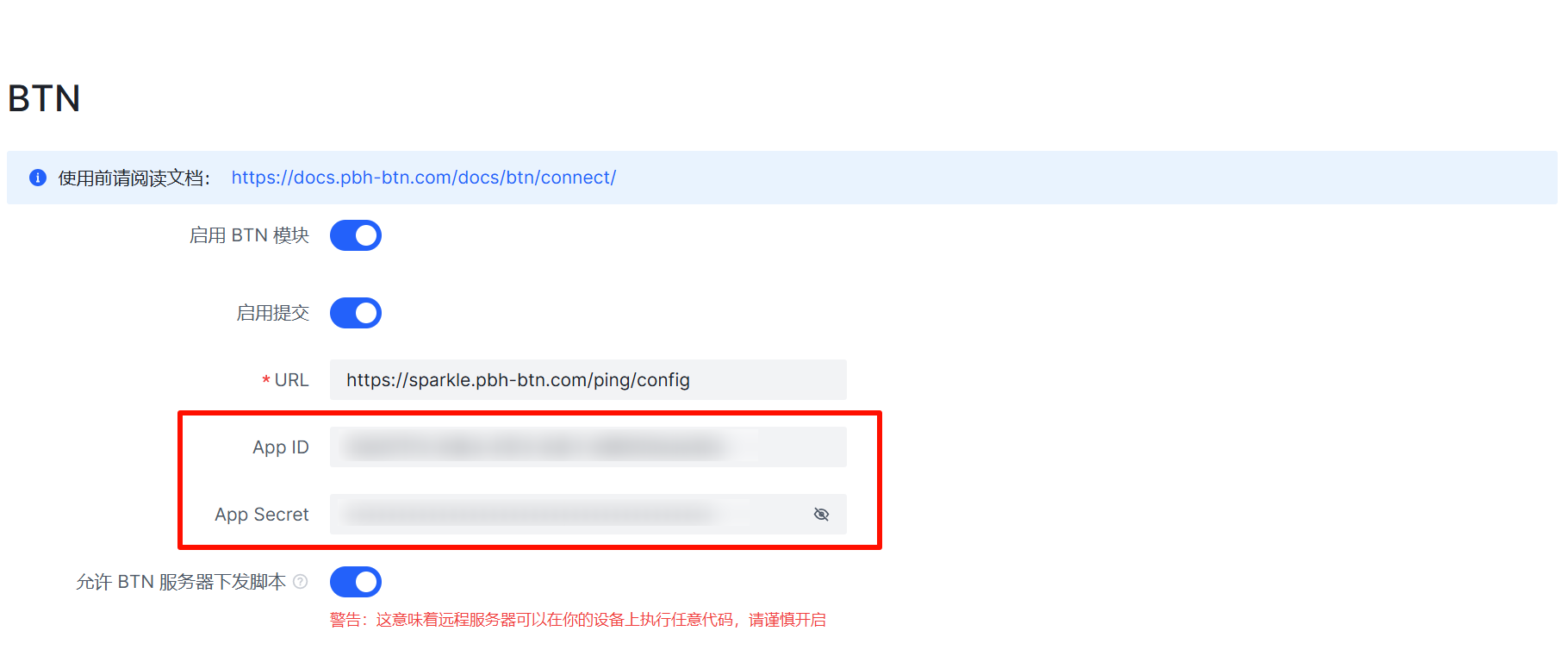
向下滑动至 BTN 设置部分,进行如下配置:
- 勾选 “启用 BTN 模块”
- 在 “App ID” 字段中填入之前获取的 App ID
- 在 “App Secret” 字段中填入之前获取的 App Secret
- 在 “配置 URL” 字段中填入服务器地址:
https://sparkle.pbh-btn.com/ping/config
-
根据您的需求,您还可以配置以下选项:
- 启用提交:允许 PeerBanHelper 向 BTN 网络贡献检测到的恶意客户端数据,帮助整个社区提高安全性。提交的数据不包含种子的 info_hash 和名称,而是使用不可逆哈希生成的 torrent_identifier 和种子大小,保护您的隐私。
- 允许 BTN 服务器下发脚本:允许 PeerBanHelper 接收并执行来自 BTN 服务器的动态脚本,这有助于提高反吸血精确度和效果。注意:这会允许远程服务器在您的设备上执行代码,仅在连接到受信任的服务器时启用。
-
滚动至页面底部,点击 “保存” 按钮,并重启 PeerBanHelper 以使设置生效。

查看连接状态
配置完成后,您可以查看 BTN 连接状态以确认连接是否成功:
-
打开 PeerBanHelper 的 WebUI ,前往 “设置” -> “运行状态” 页面。

-
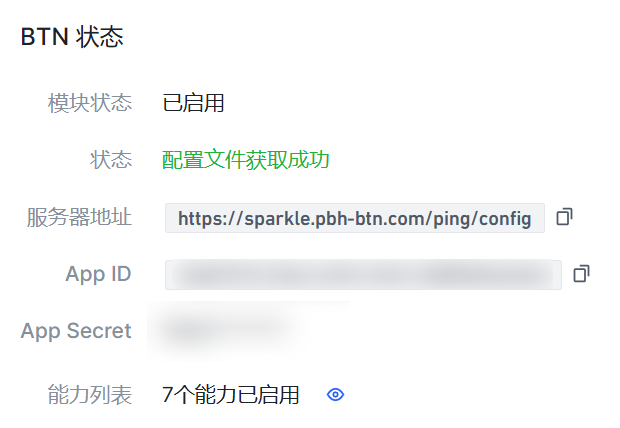
向下滚动页面找到 “BTN 状态” 部分,如果提示 “配置文件获取成功” 则代表连接成功。
-
您可以在 “能力列表” 中查看已启用的能力和该能力的最新状态以及上次更新时间。
完成上述操作后,您就可以享受 BTN 网络带来的集体安全防护能力,同时也在为整个 BTN 社区贡献力量。